FAQ - Domande frequenti e risposte
Protezione dei dati
Quando vengono eliminate le mie immagini?
Attribuiamo grande importanza alla protezione dei dati. Per questo motivo, le tue immagini e i dati associati vengono rimossi automaticamente dal nostro sistema dopo un certo periodo di tempo. Puoi anche eliminare i tuoi dati manualmente. Ulteriori informazioni e opzioni per l'eliminazione dei dati sono disponibili nella nostra pagina sulla protezione dei dati.
Creazione online
Qual è la differenza rispetto agli altri fornitori di mosaici?
Molti fornitori di mosaici non realizzano veri mosaici fotografici, ma si limitano a colorare le
immagini.
Rapid-Mosaic
invece offre diversi tipi di mosaico.
Il confronto completo è disponibile qui: Perché Rapid-Mosaic? –
Confronto con altri fornitori di mosaici
L'immagine principale
A cosa devo prestare attenzione per l'immagine principale?
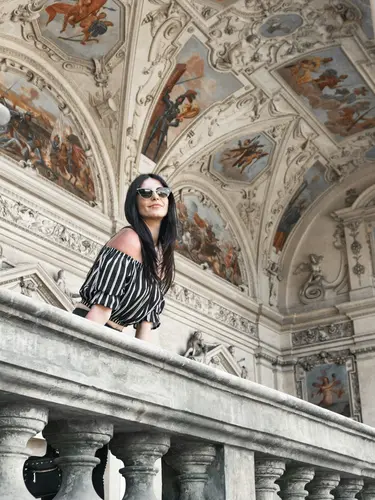
Scegli un soggetto con pochi dettagli: più l’immagine è semplice e contrastata, migliore sarà il risultato – i dettagli piccoli non risaltano bene nel mosaico. La dimensione dovrebbe essere di almeno 1000×1000 pixel. Il formato non ha importanza, potrai ritagliare l’immagine nel passaggio successivo.


1. Contrasto elevato
Le aree chiare e scure dovrebbero essere ben distinte tra loro. In questo modo si ottiene un mosaico più ricco di contrasto e di dettagli.


2. Soggetto principale grande
Il soggetto dovrebbe occupare il più possibile l’immagine. Evita persone o oggetti troppo piccoli sullo sfondo o in lontananza.

3. Sfondo tranquillo
Uno sfondo semplice non distoglie l’attenzione dal soggetto principale e garantisce un risultato armonioso del mosaico.


4. Buona illuminazione
La luce naturale del giorno o un’illuminazione uniforme garantiscono colori nitidi e risultati migliori.
Quali soggetti sono adatti?
Non ci sono limiti alla fantasia: ritratti, animali o paesaggi funzionano altrettanto bene quanto loghi, simboli, numeri o scritte. L’importante è soprattutto avere un soggetto chiaro e ricco di contrasto.
Posso provare più immagini principali?
Certo! Puoi rimuovere l’immagine principale in qualsiasi momento e caricarne un’altra. E anche dopo che il calcolo del mosaico è terminato, puoi semplicemente ricominciare da capo e provare un soggetto diverso.
Formato di stampa & dimensioni
Perché devo definire la dimensione in anticipo?
Il mosaico viene calcolato su misura per il formato che hai scelto: il numero e la disposizione delle tessere vengono ottimizzati in base a queste dimensioni e al rapporto d'aspetto. Per questo motivo il formato va definito prima che l'immagine mosaico venga creata.
Quando posso scegliere poster, tela e altri materiali?
Il materiale si sceglie solo dopo che la tua immagine mosaico è stata calcolata. Non appena riceverai l'anteprima via e-mail, potrai selezionare nel processo d'ordine il materiale desiderato, ad esempio poster, tela, acrilico o Dibond.
Posso modificare la dimensione in un secondo momento?
Sì. Ti basta avviare un nuovo calcolo del mosaico con il formato desiderato e richiedere una nuova anteprima. Un mosaico già esistente non può essere semplicemente ridimensionato, perché viene sempre calcolato per un formato specifico.
Le singole immagini
Quante immagini singole mi servono?
Dovrebbero essere almeno 50, ma più ce ne sono, meglio è. Non c’è un limite massimo: possono essere anche più di 1000 immagini.
Devo modificare prima le immagini singole?
No. Le immagini vengono compresse automaticamente prima del caricamento e l’algoritmo le ritaglia automaticamente nel formato adatto durante la creazione del mosaico.
Vengono utilizzate tutte le immagini?
Si cerca di utilizzare ogni immagine. A seconda delle caratteristiche delle immagini o del tipo di mosaico scelto (ad es. Classico, Parquet), non sempre questo è possibile completamente. Puoi vedere quali immagini sono state utilizzate successivamente nell’anteprima.
Quanto saranno grandi in seguito le immagini singole?
A seconda del formato, circa 1–3 cm. Dopo il calcolo puoi scegliere tra diverse dimensioni delle tessere e confrontarle direttamente tra loro.
Cosa succede dopo alle mie immagini?
La protezione dei dati è importante per noi: se non viene effettuato alcun ordine, le tue immagini verranno eliminate automaticamente dopo un certo periodo.
Anteprima & passaggi successivi
Quando riceverò l'anteprima del mosaico?
L'elaborazione del tuo mosaico richiede circa 15 minuti fino a 2 ore, a seconda del carico del sistema e del numero di immagini. Successivamente ti invieremo l'anteprima via e-mail. Se non ricevi nulla, controlla anche la cartella spam.
L'anteprima è davvero gratuita?
Sì. La creazione e l'invio dell'anteprima del mosaico sono gratuiti e senza impegno. I costi sorgono solo se effettui effettivamente un ordine.
Per cosa viene utilizzato il mio indirizzo e-mail?
Solo per inviarti l'anteprima e il link per scegliere e ordinare. Se non viene effettuato alcun ordine, i tuoi dati e le tue immagini verranno eliminati automaticamente allo scadere di un determinato periodo.
Cosa succede dopo l'anteprima?
Tramite il link contenuto nell'e-mail puoi scegliere tra diverse varianti di mosaico e dimensioni delle tessere e ordinare direttamente il motivo che preferisci.
Software
Il software “Foto-Mosaik-Edda” è ancora disponibile?
No. Foto-Mosaik-Edda non viene più sviluppato ed è confluito in Rapid-Mosaic. Rapid-Mosaic 8 ha un nuovo motore per i mosaici (più veloce, mosaici più dettagliati) e una nuova interfaccia con cui crei il tuo mosaico in due passaggi. Rapid-Mosaic è disponibile per Windows, macOS e Linux. Anche fmedda.com non esiste più; il sito reindirizza qui.
Le versioni 7.x installate su Windows propongono all’avvio l’aggiornamento a Rapid-Mosaic 8. La tua licenza Professional viene trasferita automaticamente.
Vuoi restare alla vecchia versione? Foto-Mosaik-Edda 7.8.23025.1 per Windows è ancora disponibile nella pagina di download, in “Versione precedente”. Non viene più aggiornata. Trovi la versione Professional 7.8 tramite il link nella tua e-mail di acquisto.
Come salvo il mosaico finito come file?
Con la versione gratuita di Rapid-Mosaic ordini il tuo mosaico direttamente come poster, tela & co. Per salvarlo come file JPG hai due possibilità, entrambe direttamente nel software alla voce “Salva alla massima risoluzione”:
- Risultato singolo: sblocchi esattamente questo mosaico e puoi salvarlo tutte le volte che vuoi.
- Professional: salvi tutti i tuoi mosaici, senza limitazioni.
I mosaici creati online puoi acquistarli nello shop come file JPG ad alta risoluzione.
Acquista Rapid-Mosaic Professional
Rapid-Mosaic non si apre sul Mac. Cosa posso fare?
Rapid-Mosaic non è ancora autenticato da Apple, perciò macOS lo blocca al primo avvio. Apri Impostazioni di Sistema › Privacy e sicurezza e, nella sezione «Sicurezza», fai clic su «Apri comunque». Basta farlo una sola volta. Guida illustrata
Come installo la versione Professional?
Dopo l'acquisto del software riceverai una e-mail con il file di licenza license.lic in allegato. Esiste un solo programma: il file di licenza trasforma la versione standard gratuita nella versione Professional.
- Installa Rapid-Mosaic dalla pagina di download, se non l’hai ancora fatto.
- Salva il file
license.licdella e-mail sul tuo computer. - Avvia Rapid-Mosaic, apri Impostazioni › Licenza e fai clic su «Carica file di licenza …».
- Seleziona il file
license.licsalvato.
Ora puoi usare Rapid-Mosaic Professional. Se hai già una licenza Professional per Rapid-Mosaic o Foto-Mosaik-Edda 7.x, Rapid-Mosaic 8 la riprende automaticamente al primo avvio. Se usi ancora Foto-Mosaik-Edda 7.8, trovi la versione Professional 7.8 tramite il link nell’e-mail.
Sono state utilizzate tutte le mie immagini nella cartella?
Rapid-Mosaic cerca di usare ogni immagine almeno una volta. Se mancano immagini, la variante mostra l’avviso “X immagini su Y non sono state utilizzate”. Aprendolo, vedi ogni immagine con il motivo:
- Il file non è stato aperto, è danneggiato o incompleto (ad es. non trasferito completamente dalla fotocamera).
- Il formato del file non è supportato.
- Nessuno spazio nel mosaico: con la dimensione delle tessere scelta ci sono meno tessere che immagini. Una dimensione più piccola crea spazio.
Con “Copia elenco” puoi condividere l’elenco. Nel mosaico caos alcune immagini si trovano in parte sotto altre e quindi non sono del tutto visibili.
Come imposto un formato di stampa personalizzato in Rapid-Mosaic?
Nel passaggio “Formato di stampa” trovi i formati del tuo paese. Una dimensione personalizzata la inserisci in “Inserisci formato personalizzato”. Tieni presente che online si possono ordinare solo i formati del listino prezzi.
Ordine
Puoi modificare o migliorare nuovamente l'immagine caricata?
L'immagine mosaico viene realizzata esattamente come la vedi nell'anteprima di Rapid-Mosaic. Non effettuiamo modifiche successive (bianco e nero, dissolvenza, ritaglio). Tieni presente anche l'anteprima di stampa in Rapid-Mosaic. La dimensione delle tessere visualizzata lì corrisponderà anche a quella del prodotto finito.
Nella pagina dell'ordine per l'immagine caricata appare sempre una sola dimensione. Come puoi selezionarne un'altra?
La dimensione dell'immagine mosaico deve essere definita nel programma Rapid-Mosaic già prima del calcolo. In base al formato di stampa impostato, Rapid-Mosaic calcola l'immagine mosaico ideale. Solo così è possibile garantire che la risoluzione dell'immagine mosaico, la dimensione delle tessere e l'anteprima di stampa siano impostate correttamente. Dopo il caricamento dell'immagine mosaico dal software Rapid-Mosaic, nella selezione dell'ordine verrà quindi proposta solo la dimensione di stampa impostata.
Consegna
Quali sono i tempi di consegna per un'immagine mosaico?
Metodo di spedizione: Standard
Per utilizzare le nostre risorse nel modo più efficiente ed ecologico possibile, produciamo le immagini dello stesso tipo di prodotto in lotti. Dopo la produzione, la tua immagine viene spedita con la spedizione standard; i grandi formati su tela, acrilico e dibond viaggiano come collo voluminoso e richiedono un po' più di tempo. Quanto durano al momento produzione e spedizione te lo mostra la previsione di consegna.
Metodo di spedizione: Espresso
Come per la spedizione standard, anche con l'express sfruttiamo al meglio le capacità produttive ed
evitiamo sprechi eccessivi e continui cambi tra tipi di prodotto. Dopo la produzione, la tua
immagine viene spedita tramite express e arriva da te prima che con la spedizione standard. I costi
ti vengono addebitati senza sovrapprezzo. Quanto tempo ci vuole al momento te lo mostra la
previsione di consegna.
Nota: La spedizione express non è disponibile per alcuni prodotti – puoi verificare la disponibilità nel carrello.
In quali Paesi viene effettuata la consegna?
Attualmente consegniamo nei seguenti Paesi:
Germania
,
Austria
,
Svizzera,
Spagna
,
Francia
,
Italia
,
Paesi Bassi
,
Belgio
,
Lussemburgo
,
Stati Uniti
,
Gran Bretagna
,
Canada
,
Australia
Di norma verrai reindirizzato automaticamente alla versione del nostro shop adatta al tuo Paese. In alternativa,
puoi selezionare manualmente il tuo Paese nel footer della pagina tramite la bandiera in basso a destra.
Ulteriori informazioni su prezzi e spese di spedizione sono disponibili nella relativa pagina del Paese alla voce: Panoramica prezzi e formati
Se non desideri far stampare la tua immagine direttamente da noi, hai due alternative:
- Puoi acquistare l'immagine finita come file JPG ad alta risoluzione direttamente nello shop e scaricarla.
- Oppure puoi scegliere la versione Professional di Rapid-Mosaic, con la quale puoi creare ed esportare il tuo mosaico localmente sul PC.
Hai altre domande?
La tua domanda non è presente? Inviaci semplicemente la tua domanda tramite il nostro modulo di contatto .
Recensioni dei clienti
Conosci già?
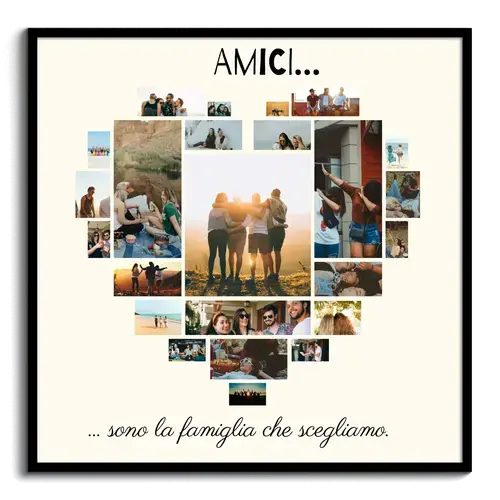
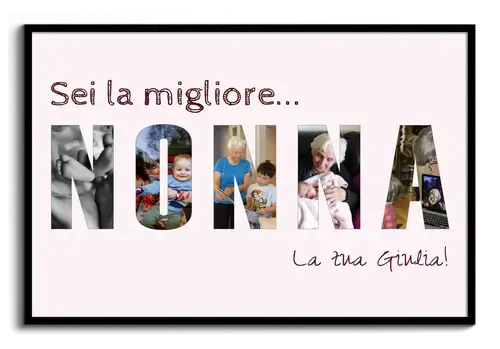
La nostra passione sono le foto e i prodotti stampati personalizzati. Scopri anche le nostre altre idee regalo creative:
Mappe cittadine personalizzate
Il tuo luogo e momento come un'opera d'arte unica